「iPhoneの画面が急に白黒になった」
「白黒表示にしてみたいけれど、設定方法がわからない」——そんなときは、iPhoneの「カラーフィルタ」を確認してみましょう。
iPhoneでは「グレースケール」を使って画面を白黒に変更できます。この記事では、白黒表示の設定・解除方法から、すぐに切り替える方法、白黒になったまま戻らないときの対処法までわかりやすく解説します。
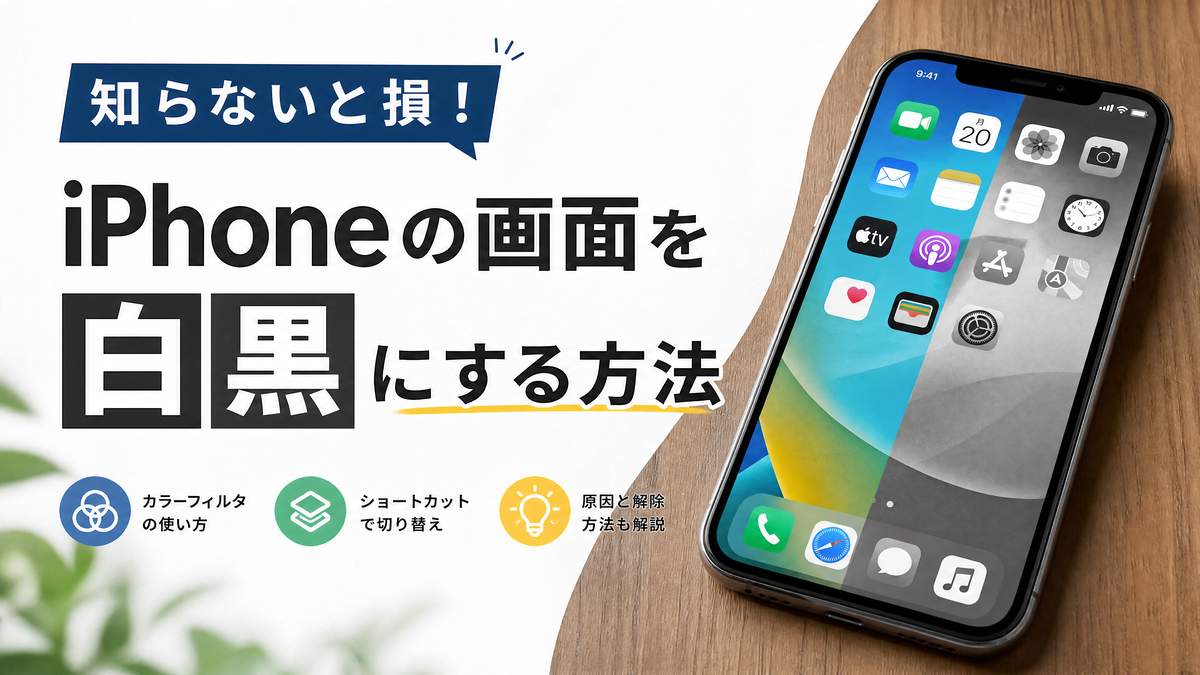
iPhoneを白黒表示にする方法
iPhoneの画面を白黒にするには、「カラーフィルタ」の「グレースケール」をオンにします。設定自体は難しくありません。まずは基本の設定方法から確認してみましょう。
1. 設定からグレースケールに変更する
- 「設定」を開きます。
- 「アクセシビリティ」をタップします。
- 「画面表示とテキストサイズ」を選びます。
- 「カラーフィルタ」をタップします。
- 「カラーフィルタ」をオンにして、「グレースケール」を選択します。
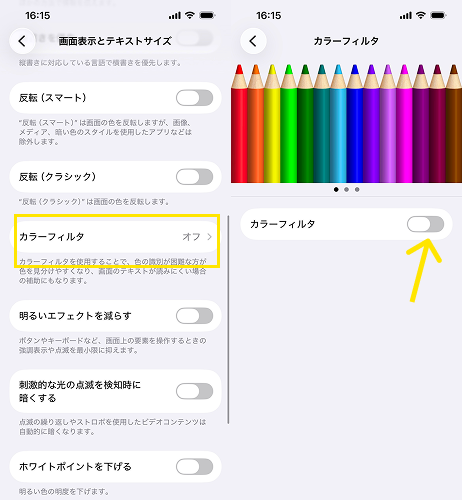
iPhoneの白黒モード-手動切り替え
これでiPhoneの画面が白黒表示に切り替わります。元のカラー表示に戻したい場合は、「カラーフィルタ」をオフにすればOKです。
2. 3回クリックで白黒・カラーを切り替える
毎回「設定」から変更するのが面倒なら、アクセシビリティショートカットを使うと便利です。
「サイドボタン(またはホームボタン)」を3回クリックするだけで、白黒表示とカラー表示を切り替えられるように設定できます。
設定方法は以下のとおりです。
- 「設定」→「アクセシビリティ」を開きます。
- 下にスクロールして、「アクセシビリティショートカット」をタップします。
- 「カラーフィルタ」にチェックを入れます。
これで、サイドボタンまたはホームボタンを3回クリックするだけで、グレースケールのオン・オフを切り替えられます。
SNSを見る時間だけ白黒にしたい場合など、必要なときだけ使いたい人にはこの方法がおすすめです。
3. ショートカットで白黒表示を自動化する
さらに、iPhoneの「ショートカット」アプリを使えば、決まった時間や特定のアプリを開いたときに、グレースケールを自動でオン・オフすることもできます。
たとえば、「夜21時以降は白黒表示にする」「SNSアプリを開いたときだけ白黒にする」といった使い方ができます。
「ショートカット」アプリから 「オートメーション」 を作成し、トリガーに「時刻」や「アプリ」を設定したうえで、カラーフィルタを切り替えるアクションを設定します。
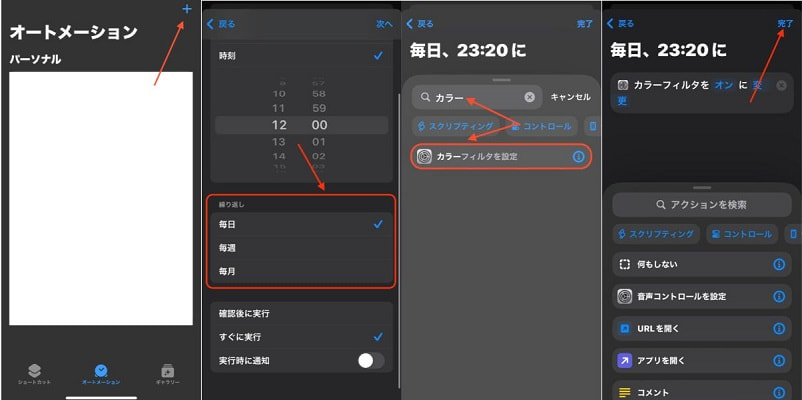
毎日決まった時間にスマホを使いすぎてしまう人なら、一度設定しておくと便利です。
編集部メモ💡
個人的には、常に白黒表示にするよりも、SNSを見すぎてしまう時間帯や集中したいときだけ切り替える使い方がおすすめです。アクセシビリティショートカットを設定しておけば、必要なときだけすぐにカラーへ戻せます。
iPhone白黒モードのメリット・注意点
iPhoneを白黒表示にすると、画面の印象が大きく変わります。
SNSや動画などのカラーコンテンツから少し距離を置きたいときや、画面をシンプルにしたいときなど、使い方次第で便利に活用できます。
1. スマホを使いすぎてしまうときに便利
SNSや動画アプリは、写真や動画、通知など色のある情報が多く、つい長時間見てしまうことがあります。
グレースケールにすると、こうしたコンテンツも白黒で表示されるため、画面全体がシンプルになります。
もちろん、白黒にするだけでスマホの使用時間が必ず減るわけではありません。ただ、「なんとなくSNSを開いてしまう」という習慣を見直すきっかけとして試してみるのはおすすめです。
特に、夜だけ白黒表示にするなど、Part1で紹介したショートカットやオートメーションと組み合わせると使いやすくなります。
2. 画面をシンプルにして集中したいとき
仕事や勉強中に、カラフルなアイコンや通知が気になる場合にも白黒表示が役立ちます。
カラー表示よりも画面が落ち着いた印象になるため、必要な操作だけ済ませてスマホを閉じる、という使い方もしやすくなります。
個人的には、常に白黒にするよりも、集中したい時間だけグレースケールに切り替える方法がおすすめです。
3. 色覚サポートとして使う
グレースケールは、iPhoneに搭載されているアクセシビリティ機能のひとつです。
色の違いだけに頼らず、文字や形、明るさの違いなどから情報を確認したい場合にも利用できます。
ただし、白黒表示にすると色そのものを確認できなくなるため、色を使って情報を判断する必要がある場面では注意しましょう。
4. 白黒モードを使うときの注意点
便利な一方で、グレースケールにすると不便に感じる場面もあります。
・写真や動画の色味を確認するとき
・画像編集やデザイン作業をするとき
・地図やグラフなど、色で情報を区別している画面を見るとき
・ゲームなど、色による表示が重要なアプリを使うとき
こうした場合は、一時的にカラー表示へ戻したほうがスムーズです。
また、白黒表示にしたからといって、目の疲れが必ず軽減されるわけではありません。画面の明るさやスマホを見る時間なども合わせて調整することが大切です。
白黒表示を試してみて「自分には合わない」と感じた場合も、設定からすぐに元のカラー表示へ戻せます。
iPhoneの表示トラブルが設定だけで直らない場合は?
カラーフィルタなどを確認しても画面表示がおかしい場合は、iOS側の不具合が関係している可能性があります。
→ ReiBootの詳細を見る
iPhoneが白黒から戻らないときの対処法
「カラーフィルタをオフにしたのに白黒のまま」「一度カラーに戻しても、また白黒になる」という場合は、まず次の設定を確認してみましょう。
① カラーフィルタを確認する
「設定」→「アクセシビリティ」→「画面表示とテキストサイズ」→「カラーフィルタ」を開き、オフになっているか確認します。
② アクセシビリティショートカットを確認する
サイドボタンやホームボタンを3回クリックしたあとに白黒になる場合は、「アクセシビリティショートカット」で「カラーフィルタ」が設定されていないか確認します。
③ ズームフィルタを確認する
「設定」→「アクセシビリティ」→「ズーム」→「ズームフィルタ」も確認してみましょう。意図せず表示フィルタが設定されていると、画面の色がおかしく見えることがあります。
④ ショートカットのオートメーションを確認する
時間帯や特定のアプリをきっかけに白黒になる場合は、「ショートカット」のオートメーションが原因かもしれません。不要な設定があればオフにするか削除します。
⑤ iPhoneを再起動する
設定を確認しても改善しない場合は、一度iPhoneを再起動してみましょう。一時的な表示トラブルなら、再起動だけで改善することもあります。
おすすめ⭐設定を確認しても直らない場合は?
ここまで確認してもカラー表示に戻らない場合は、設定だけでなく、iOS側の一時的な不具合が関係している可能性もあります。
まずはiPhoneを一度再起動してみましょう。それでも表示がおかしい場合は、iOSのシステムを修復する方法もあります。こうしたiOSの不具合を修復するツールとして、Tenorshareでは「Reiboot」を提供しています。
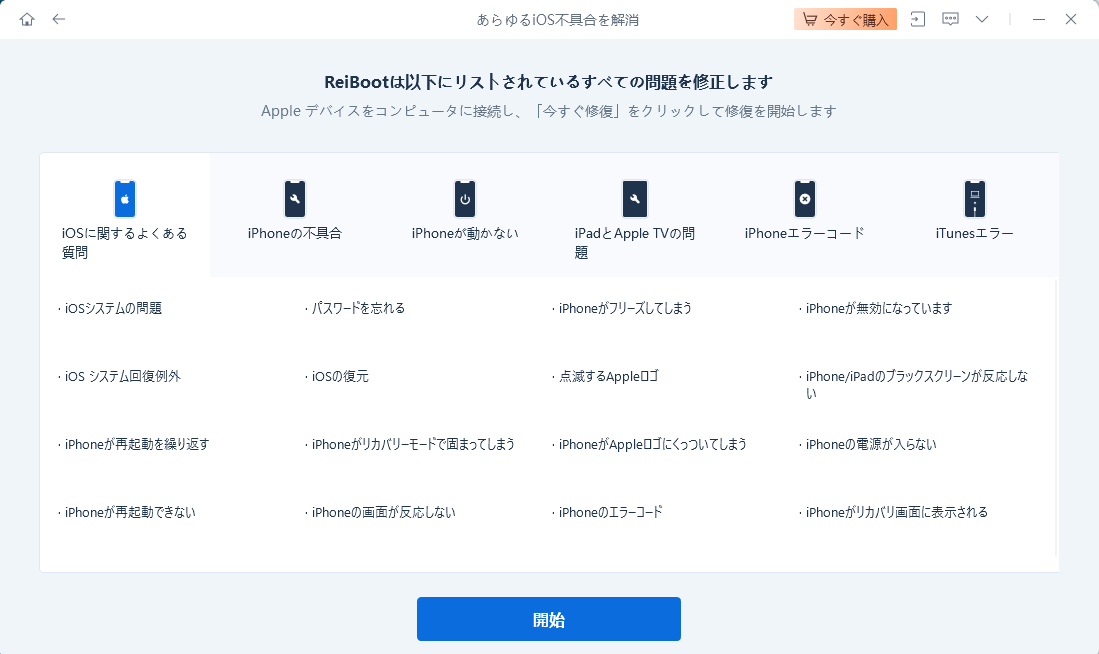
ReiBootは、iPhoneをパソコンに接続してiOSのシステム不具合を修復するためのソフトです。白黒表示だけでなく、アップデート後の不具合や画面表示のトラブルが気になる場合にも利用できます。
ReiBootでiPhoneのシステムを修復する方法
- パソコンでReiBootを起動し、iPhoneを接続します。「修復を開始」をクリックします。
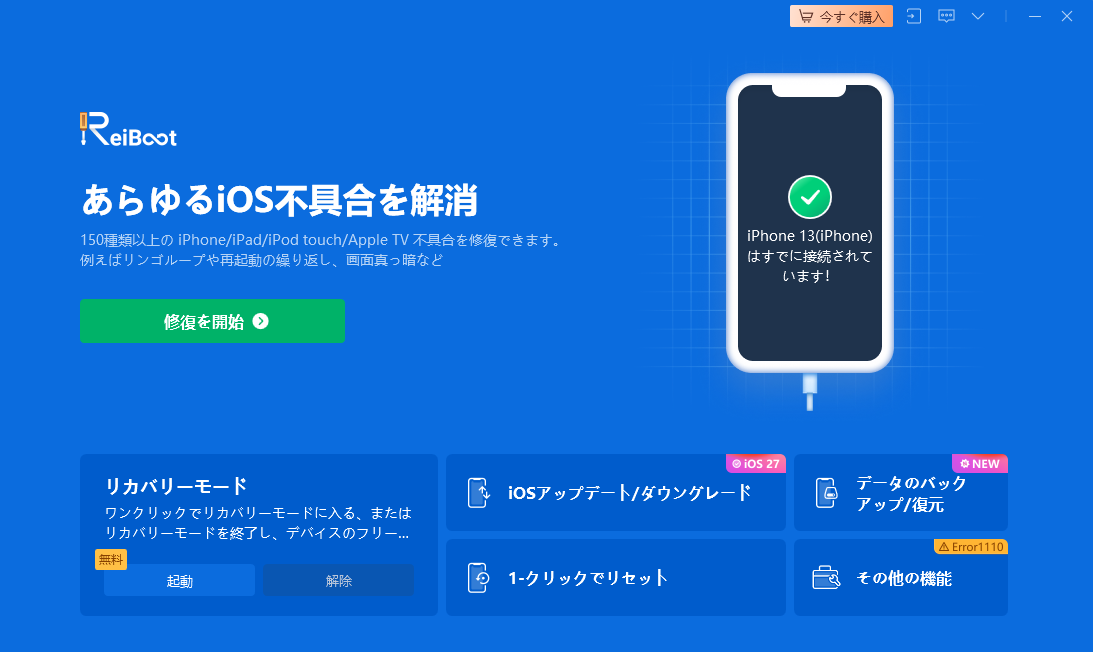
ReiBootを起動 - 「普通モード」を選択し、ファームウェアをダウンロードします。
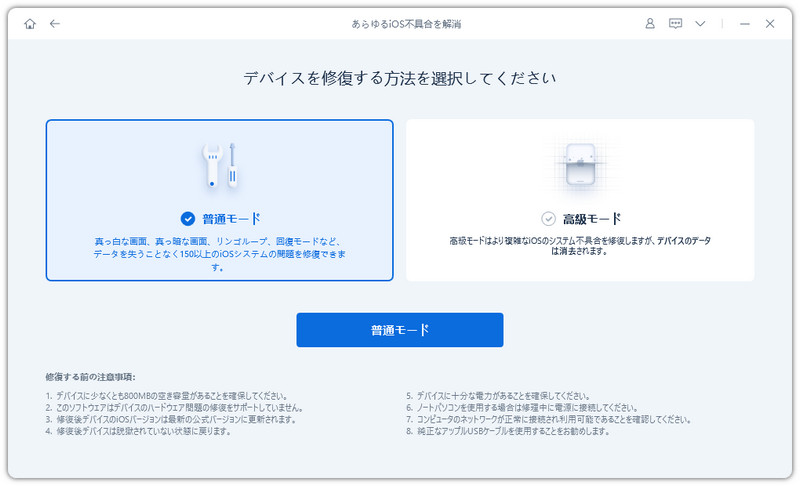
「普通モード」 - ダウンロードが完了したら、画面の案内に従って修復を開始します。

ファームウェアを読み込み
設定や再起動で改善しない場合は、こうしたiOSのシステム修復も選択肢のひとつです。
まとめ
iPhoneの画面を白黒にしたい場合は、「カラーフィルタ」からグレースケールを設定するだけで簡単に変更できます。
普段から白黒表示にするのはもちろん、SNSを見すぎてしまう時間帯や集中したいときだけ、アクセシビリティショートカットで切り替える使い方も便利です。
一方、「自分で設定した覚えがないのに白黒になった」「設定をオフにしてもカラーに戻らない」という場合は、カラーフィルタだけでなく、アクセシビリティショートカットやズーム、ショートカットの設定も確認してみましょう。
設定を見直しても画面表示の不具合が改善しない場合は、iOS側のシステムトラブルが関係している可能性もあります。
iPhoneの表示トラブルを解決したい方へ
設定を確認しても白黒表示が戻らない、画面表示がおかしいといった場合は、iOSのシステム不具合を修復できるTenorshare ReiBootも選択肢のひとつです。
iPhoneをパソコンに接続して、画面の案内に沿ってiOSの修復を進められます。